 Phenquestions
FTP - это протокол, который позволяет нам передавать файлы между двумя разными серверами по сети. Это происходит между «сервером» и «клиентским» компьютером. Происходит через порты 20 и 21. Порт 21 используется для установления связи между двумя компьютерами, а порт 20 используется для передачи данных. В то же время FTP-серверы могут быть не такими заметными, как когда-либо. Они по-прежнему могут быть весьма полезными, особенно когда используются в интрасети.Компании с интрасетью для повседневной работы имеют FTP-сервер, открытый для всех установленных файлов, и это просто сделать в Ubuntu 20.04.
В этом посте рассказывается, что такое FTP-сервер и как его установить в Ubuntu 20.04.
Установка FTP-сервера:
Обновление вашей системы:
Выполните приведенную ниже команду, чтобы обновить системные репозитории:
$ sudo apt получить обновление

Как установить vsftpd (FTP-сервер):
Для начала нам нужно получить vsftpd. «Vsftpd» - это безопасный, быстрый и удобный FTP-сервер для систем Linux.
Выполните команду, указанную ниже:
$ sudo apt установить vsftpd
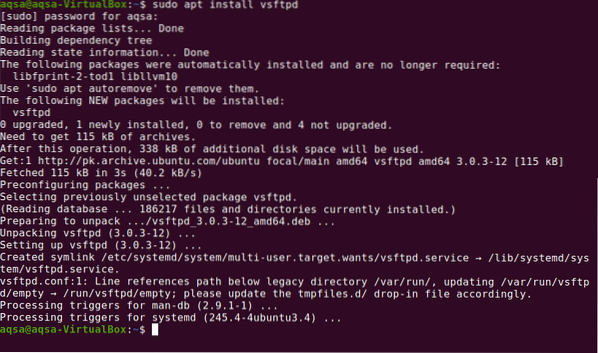
По умолчанию он запускается, как и все службы в Debian.
Проверка статуса vsftpd:
После установки vsftpd (FTP-сервер) запустите команду, чтобы проверить статус, запущен он или нет:
$ sudo service vsftpd статус
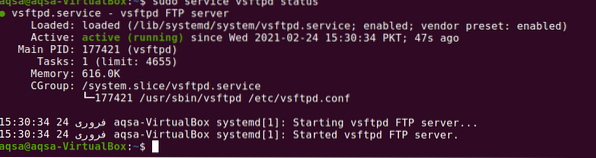
Он показывает: «FTP-сервер работает правильно.
Настройка FTP-сервера:
Все конфигурации VSFTPD находятся в / и т.д. / vsftpd.conf файл, поэтому его легко создать резервную копию перед изменением. Если произойдет что-то неожиданное, мы можем вернуться к оригиналу и исправить все ошибки.
Используйте данную команду для создания резервной копии:
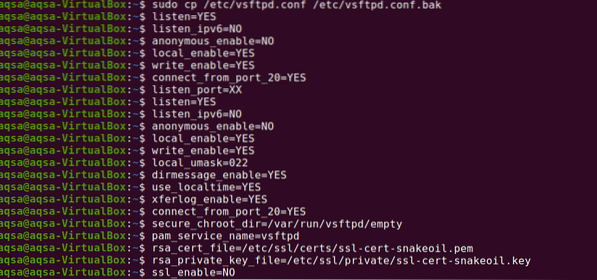
$ sudo cp / etc / vsftpd.conf / и т.д. / vsftpd.conf.бакСистематически набирайте все комментарии.
Начнем с активного прослушивания сервера.
Тип слушай = ДА
Если вы не используете IPv6, то его необходимо отключить:
listen_ipv6 = Нет
Также нецелесообразно предоставлять доступ анонимному пользователю:
anonymous_enable = НЕТ
По умолчанию клиент может только скачать файл, поэтому оставьте его активным:
local_enable = ДА
write_enable = ДА
FTP работает на порту 20:
connect_from_port_20 = ДА.
Порт прослушивания можно изменить:
listen_port = XX
Сохраните изменения, нажав «CTRL + o», и закройте файл, нажав «CTRL + x».
Терминал будет выглядеть так.
Введите указанную команду, чтобы просмотреть файл без комментариев:
$ sudo cat / etc / vsftpd.conf | grep -v «^ #»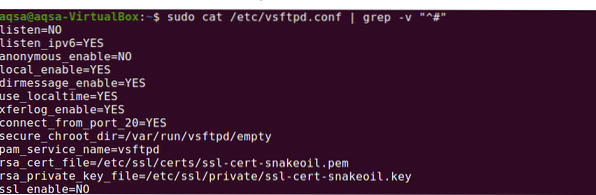
Создание нового пользователя:
Выполните команду, показанную ниже, чтобы создать нового пользователя для конфигурации сервера:
$ sudo useradd -m пользователь1
Вас попросят назначить пароль. Введите пароль:

Снова введите пароль для подтверждения. Ваш пароль был обновлен.

Пользователь успешно создал на FTP-сервере.
Настроить FTP-сервер в Ubuntu 20.04:
У нас есть два способа настроить FTP-сервер:
- Настроить через терминал
- Настроить через браузер
Нам нужен IP-адрес для настройки сервера; проверьте свой IP-адрес с помощью следующей команды:
$ ifconfig
Настроить через терминал:
Запустите терминал и дайте ему доступ с IP-адресом Сервера:
$ ftp 10.0.2.15
Настроить через браузер:
Откройте браузер и дайте доступ к FTP-серверу. Следующий адрес:
ftp: // 10.0.2.15Как только соединение будет установлено, вам будет предложено ввести ваше имя пользователя и пароль:
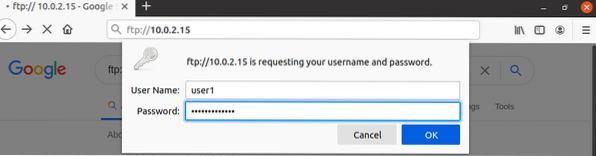
После ввода учетных данных нажмите «ОК», соединение будет установлено.
Заключение:
FTP (протокол передачи файлов) - это программное приложение, которое позволяет нам отправлять файлы из одной системы в другую через Интернет. Это общепризнанный протокол. Одна система действует как сервер для сохранения информации, а другая действует как клиент, который отправляет или запрашивает файлы с сервера. В этом посте мы поняли, как установить FTP-сервер и как его настроить через терминал и браузер на Ubuntu 20.04.